

How To Attach A File To An Email On Iphone

Lampiran dalam email di iOS tidak selalu mudah digunakan. Anda dapat melampirkan foto dan video atau, untuk jenis file lainnya, berharap bahwa aplikasi tempat file dibuat menyediakan opsi untuk berbagi file melalui email.
Sekarang, di iOS 9, lebih mudah untuk melampirkan semua jenis file ke email di aplikasi Mail tanpa mengandalkan fitur di aplikasi lain.
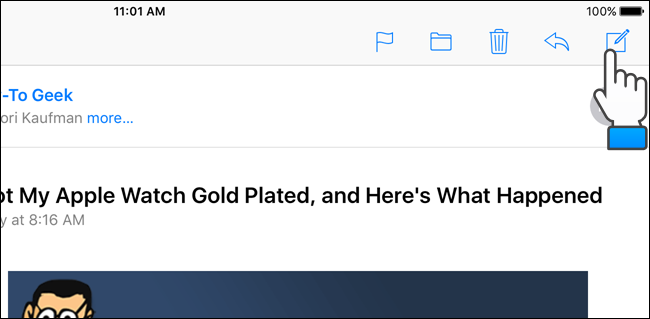
Di aplikasi Mail, ketuk ikon persegi dengan pensil untuk membuat pesan email baru.
Mulailah mengetik alamat tujuan pengiriman file. Alamat email yang sesuai dengan yang Anda ketik akan ditampilkan di jendela popup. Ketuk alamat yang Anda inginkan.

Masukkan baris subjek Anda dan isi pesan Anda. Untuk menyisipkan lampiran, ketuk dan tahan jari Anda di bagian isi pesan. Sebuah popup ditampilkan dengan berbagai opsi. Ketuk "Tambahkan Lampiran".

Sebuah tampilan dialog memungkinkan Anda untuk memilih file. Secara default, ini terbuka ke iCloud Drive. Namun, Anda dapat memilih file dari penyedia penyimpanan lain yang terdaftar di perangkat Anda. Untuk melampirkan file dari lokasi selain iCloud Drive, ketuk "Lokasi" di sudut kiri atas kotak dialog.

Daftar penyedia penyimpanan yang terdaftar pada perangkat Anda ditampilkan dalam munculan. Ini bisa berupa aplikasi yang memiliki penyimpanan lokal atau aplikasi penyimpanan cloud mereka sendiri, seperti Dropbox, Google Drive, OneDrive, dan Box. Ketuk penyedia penyimpanan tempat file yang ingin Anda lampirkan berada.
Anda dapat mengontrol penyedia penyimpanan mana yang ditampilkan dalam daftar ini. Untuk melakukannya, sentuh opsi "Lainnya" di bagian bawah daftar.

Pada kotak dialog "Kelola Lokasi", Anda dapat menonaktifkan penyedia penyimpanan apa pun yang tidak ingin Anda tampilkan di daftar "Lokasi". Cukup ketuk tombol slider hijau untuk setiap penyedia yang ingin Anda sembunyikan. Ketuk "Selesai" setelah Anda selesai.

Untuk contoh kami, kami akan melampirkan file dari iCloud Drive Anda. Arahkan ke tempat file tersebut berada.

Ketuk ikon untuk file yang ingin Anda lampirkan. Ikon untuk file terlampir ditampilkan di badan pesan email Anda, seperti yang ditunjukkan pada gambar di awal artikel ini.

Ada juga pintasan untuk menambahkan lampiran ke email di aplikasi Mail, jika Anda memiliki teks prediktif fitur aktif. Di sisi kanan bilah teks prediktif adalah ikon penjepit kertas yang dapat Anda ketuk untuk mengakses kotak dialog untuk menambahkan lampiran.

CATATAN: Pintasan pada bilah teks prediktif untuk menambahkan pintasan hanya tersedia di iPads, bukan iPhone.
How To Save Or Attach Any File In The Mail App In IOS 9 - IPhone Hacks
IOS 9 New Feature - How To Attach File In Mail App - IPhone Quick Tip
How To Save Email Attachment From Mail App To ICloud Drive In IOS 9
IOS 9: How To Attach Files To Email Messages
How To Add Attachments To Email Messages In IOS Mail App
Attach Files & Signatures To Mail App
How To Attach A PDF To The Mail App - IPhone Tutorial
Inside IOS 9: Attach Files To E-mails From ICloud Drive
How To Setup Html Email Signature With An Image On IPhone/iPad
How To Attach A Photo To Email On IPhone (2 Ways)
MailApp IOS9 Native Email App New Feature Add Attachment
How To Attach Photos To Gmail On IPhone XS Max/XS/Xr/X/8/7/6, Access Photos App On IPhone Gmail App
Tutorial: Attaching Files, Photos And Videos In IOS Mail
How To Attach A File To An Email On Iphone
Source: https://www.thefastcode.com/id-idr/article/how-to-attach-a-file-or-image-to-email-in-the-ios-9-mail-app
Posted by: brownandareat.blogspot.com
0 Response to "How To Attach A File To An Email On Iphone"
Post a Comment